요즘 통신비 확 줄이려면 “자급제 단말 + 알뜰폰 요금제” 조합이 가장 효율적이에요.
여기에 eSIM을 쓰면 택배/대면 없이 집에서 바로 개통하고,
듀얼심으로 업무/개인 번호 분리까지 끝.
번호이동 해도 카톡/인증앱 문제만 미리 대비하면 실사용 불편이 거의 없어요.
알뜰폰 eSIM 10분이면 개통하니까 실전 가이드만 따라오세요.
알뜰폰 개통 전 확인 사항
✔️ 시작 전 휴대폰이 eSIM 되는지, 기존 약정/결합, 번호이동 신청번호(예약번호)만 확인.
✔️ 설치는 QR 한 번이면 끝. 아이폰·갤럭시 따라 하기 단계 아래에 있어요.
✔️ 끝난 뒤에는 인터넷/문자·카톡·은행앱 재인증만 해주면 실사용 문제 거의 없음.

1. 준비물 & 사전 체크
- 휴대폰 지원: 아이폰 XS 이상, 갤럭시 S20 이상이면 대부분 가능.
- 약정/결합 확인: 기존 통신사 할부/위약금/가족·인터넷 결합 영향 체크.
- 번호이동 신청번호(예약번호) 미리 받아두기.
- 본인인증 준비: 신분증, 본인 명의 결제수단, PASS/공동인증서.
- 와이파이/데이터 안정적인 연결.

2. 아이폰 설치 순서(5단계)
- 알뜰폰 홈페이지/앱에서 eSIM으로 가입(신규 또는 번호이동).
- 문자/이메일로 QR 또는 설치 링크 받기.
- 설정 → 셀룰러 → eSIM 추가 → QR 스캔.
- 회선 이름 정하고 기본 회선·데이터 회선 선택.
- 재부팅 후 통화/인터넷 테스트, iMessage/FaceTime 다시 켜기.
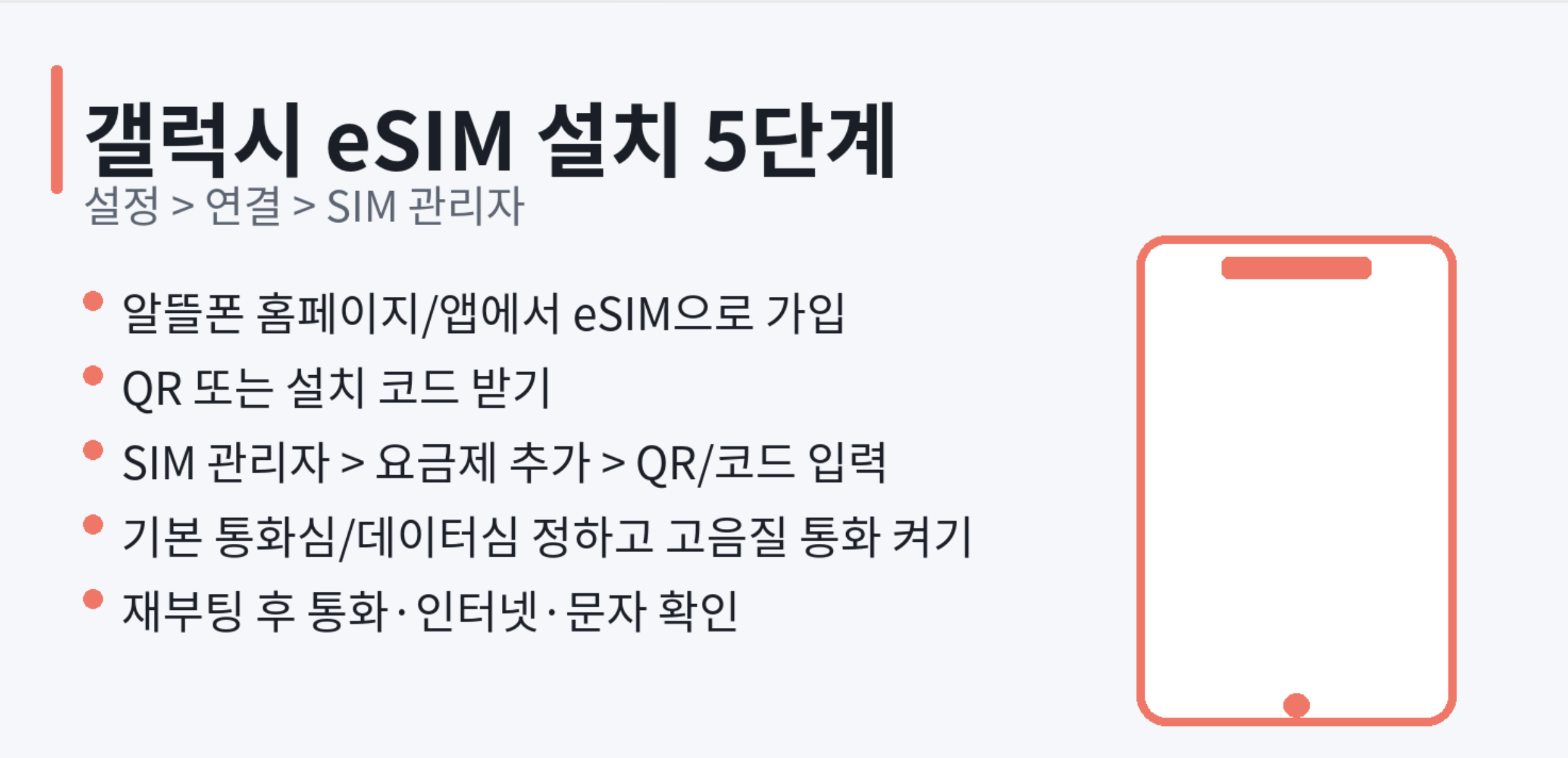
3. 갤럭시 설치 순서(5단계)
- 알뜰폰 홈페이지/앱에서 eSIM으로 가입.
- QR 또는 설치 코드 받기.
- 설정 → 연결 → SIM 관리자 → 요금제 추가 → QR/코드 입력.
- 기본 통화용/데이터용 회선 정하고 고음질 통화·와이파이 통화 켜기.
- 재부팅 후 통화/인터넷/문자 확인.
4. 개통 후 꼭 하는 마무리
- 인터넷이 안 잡히면: 알뜰폰 고객센터 안내대로 모바일 데이터 설정값 입력.
- 카카오톡/네이버/은행앱: 전화번호 다시 인증.
- 스팸 차단 앱 설치(후후/후스콜 등), 발신번호 표기 확인.
- 폰 바꾸기 전: eSIM 재발급 규정(비용/횟수) 미리 확인.
5.자주 막히는 문제 해결
- QR 설치가 안 된다: 와이파이로 다시 시도, 다른 기기로 QR 먼저 스캔하지 않았는지 확인.
- 통화만 되고 인터넷이 안 된다: 데이터 사용할 회선이 맞는지, 설정값 입력했는지 확인.
- 문자 인증번호가 안 온다: 기본 회선이 맞는지, 문자앱 권한·스팸함 확인.
- 카톡이 꼬였다: 카카오톡 → 설정 → 계정 → 전화번호 변경에서 재등록.
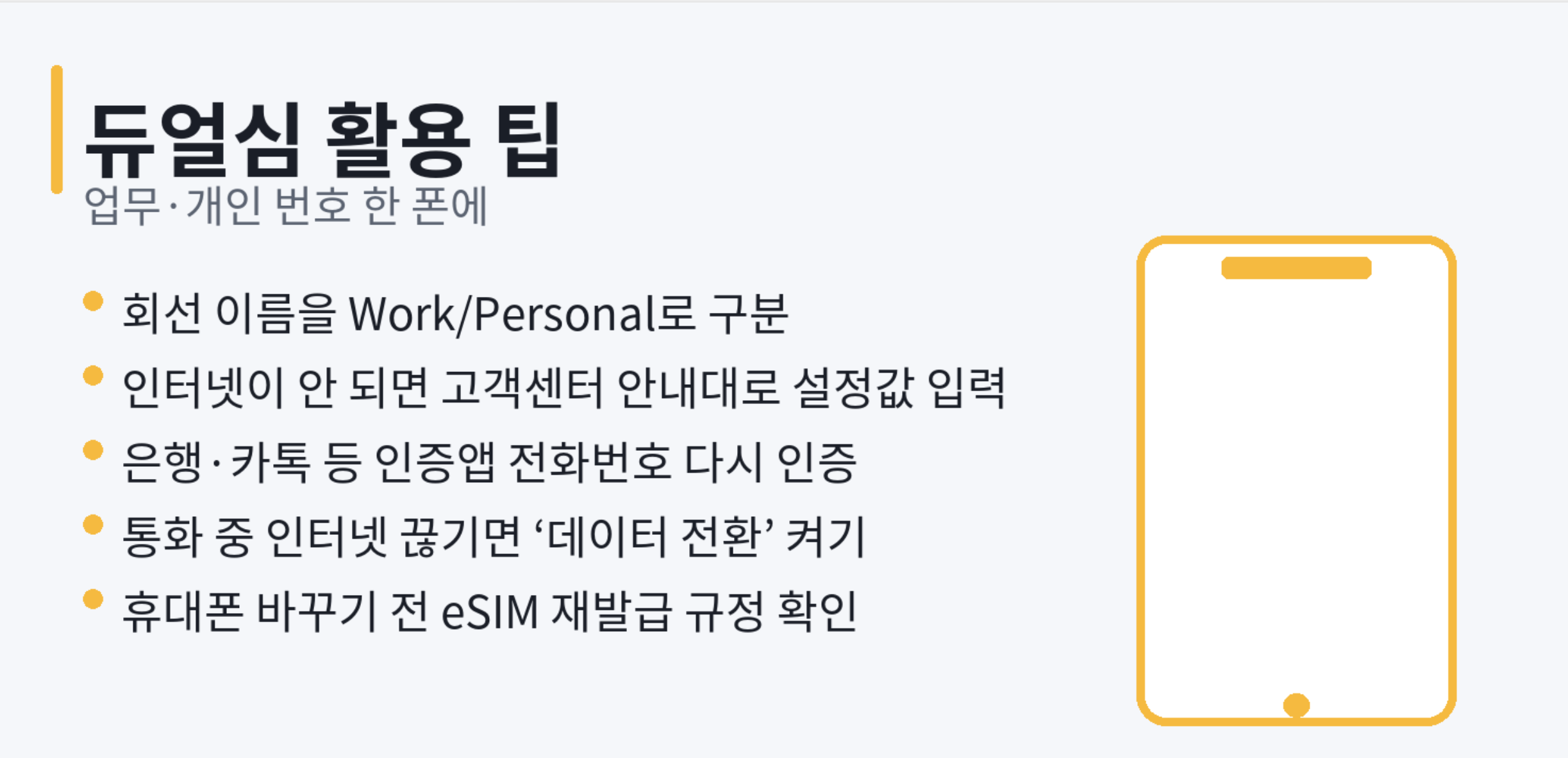
- 듀얼심(유심 두 개) 쓰고 싶다: 데이터는 업무 번호, 통화는 개인 번호처럼 역할 분리하고 “데이터 전환”을 켜두면 끊김 줄어듦.
- 실수로 eSIM을 지웠다: 알뜰폰 고객센터에 재발급 요청(횟수/비용 정책 있음).
6. 요금제 고르는 간단 공식(브랜드 공통)
- 내 데이터 평균 사용량 + 테더링 여부부터.
- 무제한 통화가 필요한지.
- 약정 없음, 발급비·부가비용 체크.
- 총비용 = (월 요금×개월)+발급비−사은품.
- OTT/멤버십은 실제 쓰는 것만.
헬로모바일, U+알뜰모바일, KT M 모바일 등 다양한 알뜰폰 회사와 요금제가 있는데요,
상황별 맞는 요금제 추천은 다음 포스팅에서 이어집니다.
######## ##통신비절약
'취향의 발견 > 생활 속 꿀정보' 카테고리의 다른 글
| 알뜰폰 통신사, 요금제 TOP 10 & 회사별 특징 2025 최신 추천 (1) | 2025.09.16 |
|---|---|
| 알뜰폰 번호이동, 위약금·결합까지 한 번에 끝내는 체크 가이드 (1) | 2025.09.10 |
| Srt 매진.. 티켓 이렇게 구했습니다. (당일 취소표 구하기) (2) | 2025.08.19 |
| 하남시민 주목! 민생회복지원금, 하남 하나로마트에서 쓴다? (4) | 2025.07.17 |
| 주방 싱크대 막힘, 펑크린 울트라겔로 해결! 사용 후기 (0) | 2025.07.14 |


